

Windows 7 Angry Birds Edition Sp1 X64

Windows 7 Angry Birds Edition yang berarsitektur 64bit ini dibuat oleh DiLshad yang sudah mendukung semua bahasa, Windows 7 Angry Birds dibangun dari Windows 7 SP1 Ultimate versi 6.1.7601.17651 yang terintegrasi update bulan Maret 2012.

Cara Membuat Installer Package Software Sendiri

Tutorial ini adalah Cara Membuat Installer Package Software Sendiri, setelah anda selesai membuat aplikasi seperti antivirus, keygen, web browser dsb namun belum tahu cara membuat installer software.

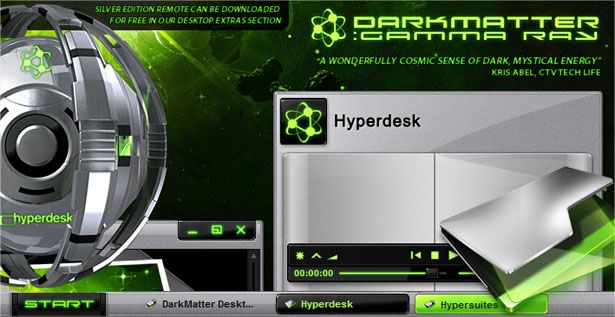
Hyperdesk DarkMatter Gamma Ray

Hyperdesk DarkMatter Gamma Ray berisi 2 hyperthemes berbeda dalam gaya baik gelap dan paduan, Yahoo! WMP / iTunes menampilkan widget animasi yang harus dilihat, satu set ikon futuristik yang mencakup 6 set folder yang berbeda (vertikal dan horisontal layout), Windows Media player yang akan memainkan video (dan audio) dan sebuah dunia lain yang menakjubkan wallpaper resolusi tinggi.

Adobe Photoshop Lightroom 4.0 Final

Adobe Photoshop Lightroom 4.0 Final merupakan photo editor milik adobe Corporation yang dapat digunakan untuk memberi efek cerah pada foto dan berbagai kegunaan lainnya.

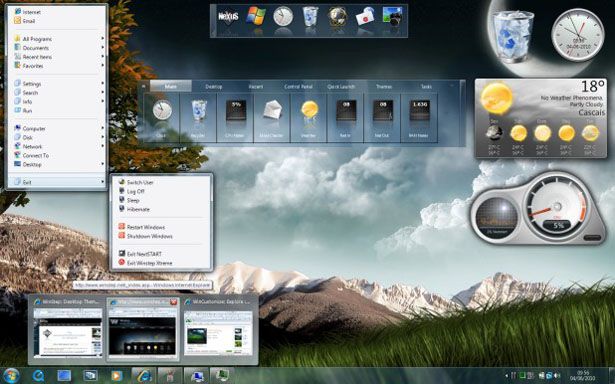
Winstep Xtreme v12.2 (Monster Of Themes)

Winstep Xtreme v12.2(Monster Of Themes) adalah sebuah aplikasi untuk memperindah desktop Anda, Disamping untuk mempercantik desktop banyak sekali fitur-fitur yang bisa anda nikmati dengan sekali klik diantaranya

Showing posts with label Install. Show all posts

Jul 7, 2012

Cara Install File ISO Windows 7/Vista/XP Dari Hard Disk

Cara Install File ISO Windows 7/Vista/XP Dari Hard Disk
Hard Drive atau yang biasa disebut dengan Harddisk bisa sobat jadikan untuk Instalasi Windows 7, Windows Xp, Windows Vista dan Windows 8. Dengan cara dibawah ini sobat bisa menghemat CD/DVD, USB Flash Disk maupun CD/DVD Rom. Untuk cara melakukan Install windows Vista/7/XP/8 dari hard drive ikuti langkah-langkahnya dibawah ini:

1.  Pastikan Sobat sudah mempunyai File ISO Windows 7/Vista/XP
2. Download dahulu Virtual Clone Drive dan Install

3. Pertama-tama silahkan sobat pergi ke direktori dimana tempat sobat menyimpan File ISO Windows 7/Vista/XP berada, kemudian klik kanan pada File ISO Windows 7/Vista/XP >> Open with >> Mount Files With Virtual Clone.

4. Sekarang sobat pergi ke My Computer  kemudian klik ganda pada file setup untuk instal Windows-nya


5. Ikuti petunjuknya sampai Instalasi Windows pada Hard Drive selesai.

Photobucket


Cara Instalasi Windows 7 (Seven) Bergambar

Cara Instalasi Windows 7 (Seven)


Windows 7 merupakan versi terkini Microsoft Windows yang menggantikan Windows Vista. Windows 7 memiliki 6 versi yang sama dengan Windows Vista. Hanya saja ada perbedaan nama, jika Windows Vista memiliki versi Business maka pada Windows 7 versi tersebut dinamakan Professional. berikut beberapa versi dari windows seven yakni Windows 7 Ultimate, Windows 7 Professional, Windows 7 Enterprise, Windows 7 Home Premium, Windows 7 Home Basic, Windows 7 Starter. lalu bagaimana caranya instal windows seven seperti beberapa versi diatas?


Untuk mendapatkan langkah-langkah instalasi windows 7 anda hanya mendownload kemudian mempraktekkannya dan apapun versi dari windows seven untuk instalasinya adalah sama saja. Terima kasih dan semoga membantu anda yang ingin tahu teknik instalasinya

    * Free Download Cara Instalasi Windows 7 lengkap dengan gambar (PDF)


Untuk cara downloadnya Anda akan diarahkan ke adf.ly kemudian tunggu 5 detik dan cari tombol SKIP AD yang berada di sebelah kanan atas monitor anda.

Sumber: masterGOmaster

Photobucket


Cara Membuat Installer Package Software Sendiri

Cara Membuat Installer Package Software Sendiri

Tutorial ini adalah Cara Membuat Installer Package Software Sendiri, setelah anda selesai membuat aplikasi seperti antivirus, keygen, web browser dsb namun belum tahu cara membuat installer software, banyak aplikasi untuk membuat installer di internet namun Yang diremondasikan untuk anda agar menggunakan “Click Team Install Creator“. Karena sangat mudah dalam pengunaannya dan aplikasi ini akan dijadikan tutorial untuk membuat installer. Berikut langkah-langkahnya:

1. Untuk percobaan pada tutorial ini saya akan pakai aplikasi web browser dari opera dan jika anda yang sedang belajar membuat installer silahkan anda ektrak opera menggunakan 7-zip.
2. Download >> Instal >> Jalankan Install Creator sekarang.


3. Tekan tobol next

4. Tekan tombol browse kemudian telusuri  dan  cari folder opera (langkah 1) kemudian klik tombol next


5. Silahkan beri nama sesuai keinginan lalu klik next


6. Konfigurasi pengaturannya sesuai keinginan lalu Tekan tombol next


7. Konfigurasi pengaturannya sesuai keinginan lalu Tekan tombol next


8.Konfigurasi pengaturannya sesuai keinginan lalu Tekan tombol next


9.Konfigurasi pengaturannya sesuai keinginan lalu Tekan tombol next.


10.Konfigurasi pengaturannya sesuai keinginan lalu Tekan tombol next.


11. buat ikon yang akan disimpan di start menu dengan ukuran 16×16 atau lebih tinggi dan tempatkan ikon tersebut di folder aplikasi anda, untuk yg sedang belajar membuat installer silahkan klik ikon opera lalu tekan tombol open


12. Ketik nama korespondennya contoh : opera kemudian beri tanda ceklis pada add desktop shortcut.  Selanjutnya silahkan anda membuat ikon untuk shortcut aplikasi anda dengan ukuran minimal 16×16  dan tempatkan di folder aplikasi anda selanjutnya klik next.

13.Konfigurasi pengaturannya sesuai keinginan lalu Tekan tombol next.

14.Konfigurasi pengaturannya sesuai keinginan lalu Tekan tombol next.

15.Konfigurasi pengaturannya sesuai keinginan lalu Tekan tombol next.


16.Konfigurasi pengaturannya sesuai keinginan lalu Tekan tombol Finish.


17. Silahkan periksa konfigurasi pengaturan sekali lagi barangkali ada tahapan yg terlewatkan, Jika telah sekesai silahkan klik tombol build lalu pilih file exe kemudian save.


18. Selesai dan aplikasi anda sekarang dapat digunakan


Photobucket


Jul 4, 2012

Cara Install Vlite Tanpa Download WAIK

Cara Install Vlite Tanpa Download WAIK
Vlite adalah sebuah aplikasi untuk modifikasi Windows 7 dan Windows Vista installer yang mana dengan vlite anda dapat membuat DVD auto installer Windows Vista dan Windows 7 sesuai keinginan, namun sebelum anda instal Vlite akan disodorkan untuk segera mengunduh WAIK dan menginstalasinya. Perlu Anda ketahui bahwa jika anda harus mendownload Windows Automated Installation Kit (WAIK) adalah kapasitas filenya yakni sebesar 1.7 GB namun dengan cara dibawah ini anda tidak perlu lagi download Windows Automated Installation Kit (WAIK) tersebut. Untuk panduan instalasi Vlite tanpa instal WAIK adalah sebagai berikut:

1. Download Vlite installer v1.2 final + wimgapidll dan wimfltr.
2. Jalankan terlebih dulu Vlite Instaler sampai selesai dan jika langsung membukanya akan seperti gambar berikut

Screenshot

3. Liahat lingkaran pada WAIK download pada gambar diatas supaya nanti hilang dan apabila Sobat menekan tombol “Install” akan diharuskan mendownload Waik terlebih dulu. untuk menyiasatinya silahkan ikuti cara berikut.
4. Ektrak dahulu “Vlite installer v1.2 final + wimgapidll” yang sobat Download tadi dengan winrar atau 7-zip
5. Salin folder wimfltr dan file wimgapi.dll ke direktori C:\Program Files\vLite
5. Jika langkah-langkah diatas telah selesai sobat lakukan silakan sobat jalankan Vlite dan langsung menekan tombol ‘Install’. Jika berjalan dengan benar, maka akan nampak gambar seperti berikut.

Screenshot


Photobucket 

Enter your email address:

Delivered by FeedBurner